راهنمای نصب و راهاندازی مودم و شبکه خانگی؛ از صفر تا پوشش کامل وایفای
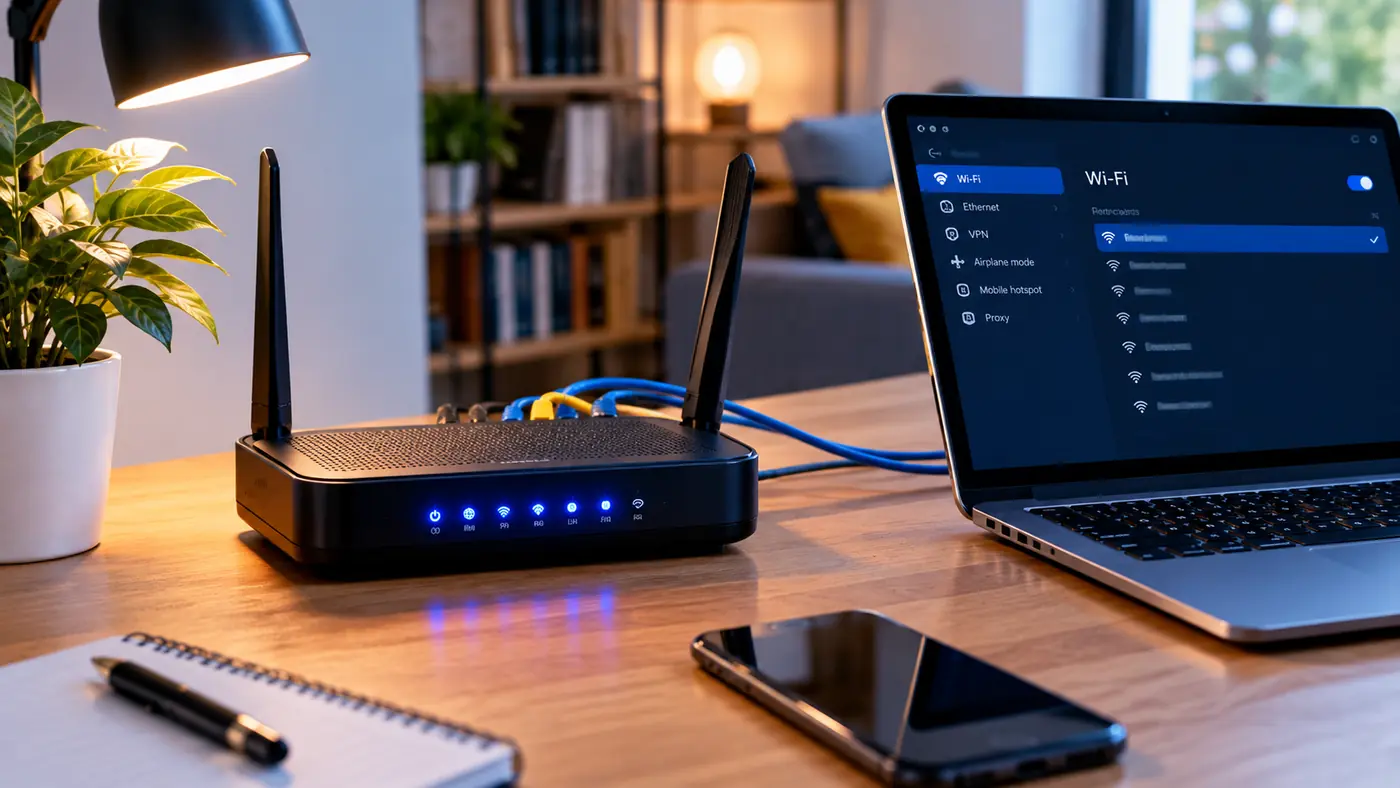
نصب و راهاندازی درست مودم و شبکه خانگی تأثیر مستقیمی روی سرعت اینترنت، پایداری اتصال و پوشش وایفای در تمام نقاط خانه دارد. در این راهنمای کامل و کاربردی، مرحلهبهمرحله نحوه اتصال مودم، تنظیمات اولیه، بهینهسازی وایفای، گسترش شبکه و رفع مشکلات رایج را بررسی میکنیم. با مثالهای واقعی از تجربیات متخصصان، جدول عیبیابی، اشتباهات رایج کاربران و بیش از ۱۵ نکته طلایی آشنا میشوید. اگر مودم جدید خریدهاید، پوشش وایفای ضعیف است یا میخواهید شبکه خانگی حرفهایتری داشته باشید، این مقاله به شما کمک..
داشتن اینترنت پایدار و پوشش خوب وایفای در خانه دیگر یک خواسته لوکس نیست؛ بخشی از زندگی روزمره است. بسیاری از کاربران بعد از خرید مودم جدید یا تغییر سرویسدهنده، با مشکلاتی مثل قطعی مکرر، سرعت پایین در اتاقهای دور یا تنظیمات پیچیده روبهرو میشوند. این راهنما به شما کمک میکند مودم و شبکه خانگی را از صفر درست راهاندازی کنید و پوشش و سرعت بهتری داشته باشید.
مطالب بر اساس تجربیات واقعی متخصصان شبکه و تعمیرکاران خدمات فنی نوشته شده تا کاملاً عملی و قابل اجرا باشد.
آمادهسازی قبل از نصب مودم
قبل از شروع، این موارد را آماده کنید:
- مودم یا روتر (جدید یا قبلی)
- کابل تلفن (برای ADSL) یا کابل فیبر/اترنت (برای سرویسهای جدید)
- کابل شبکه (Cat5e یا Cat6)
- آداپتور برق مودم
- نام کاربری و رمز عبور سرویسدهنده اینترنت (معمولاً روی قرارداد یا پیامک ارسال میشود)
- یک لپتاپ یا موبایل برای ورود به پنل تنظیمات
هشدار ایمنی: مودم را نزدیک منابع حرارت، رطوبت یا وسایل برقی پرقدرت قرار ندهید. تهویه مناسب برای جلوگیری از داغ شدن ضروری است.
مراحل نصب فیزیکی مودم
۱. اتصال کابلها
برای مودمهای ADSL:
- کابل تلفن را از سوکت دیوار به پورت DSL مودم وصل کنید.
- اگر اسپلیتر دارید، آن را بین خط تلفن و مودم قرار دهید تا نویز کاهش یابد.
برای مودمهای فیبر نوری یا VDSL:
- کابل اترنت یا فیبر را طبق دستور سرویسدهنده وصل کنید.
سپس کابل شبکه را از یکی از پورتهای LAN مودم به لپتاپ وصل کنید (برای تنظیمات اولیه بهتر است از کابل استفاده کنید، نه وایفای).
۲. روشن کردن مودم
آداپتور را وصل کنید و دکمه پاور را بزنید. منتظر بمانید تا چراغهای Power، DSL/Internet و Wi-Fi پایدار شوند. این کار معمولاً ۱ تا ۳ دقیقه طول میکشد.
۳. ورود به پنل تنظیمات مودم
در مرورگر آدرسهای رایج مثل ۱۹۲.۱۶۸.۱.۱ یا ۱۹۲.۱۶۸.۰.۱ را وارد کنید. نام کاربری و رمز عبور پیشفرض معمولاً admin/admin یا روی برچسب پشت مودم نوشته شده است. حتماً بعد از ورود، رمز عبور پنل را تغییر دهید.
تنظیمات اولیه مودم
بعد از ورود به پنل:
- نوع اتصال را انتخاب کنید (PPPoE برای اکثر سرویسهای ADSL و فیبر).
- نام کاربری و رمز عبوری که سرویسدهنده داده را وارد کنید.
- تنظیمات را ذخیره و مودم را ریاستارت کنید.
بعد از اتصال موفق، چراغ Internet باید سبز یا آبی ثابت شود.
تنظیم و بهینهسازی وایفای
انتخاب نام شبکه (SSID) و رمز عبور
نام شبکه را ساده و بدون اطلاعات شخصی بگذارید. رمز عبور را حداقل ۱۲ کاراکتر، ترکیبی از حروف بزرگ و کوچک، عدد و نماد انتخاب کنید. از WPA2 یا WPA3 استفاده کنید و هرگز شبکه را بدون رمز باز نگذارید.
انتخاب باند فرکانسی
- باند ۲.۴ گیگاهرتز: پوشش بیشتر، سرعت کمتر، مناسب دستگاههای قدیمی و فاصله دور.
- باند ۵ گیگاهرتز: سرعت بالاتر، پوشش کمتر، مناسب دستگاههای نزدیک و جدید.
اگر مودم دو بانده است، هر دو را فعال کنید و نامهای متفاوت بگذارید تا دستگاهها بهترین باند را انتخاب کنند.
انتخاب کانال مناسب
در محیطهای شلوغ آپارتمانی، کانالهای شلوغ باعث تداخل میشوند. از ابزارهایی مثل WiFi Analyzer روی موبایل استفاده کنید و کانال خلوتتر (معمولاً ۱، ۶ یا ۱۱ در ۲.۴ گیگاهرتز) را انتخاب کنید.
گسترش پوشش شبکه خانگی
اگر خانه بزرگ است یا دیوارهای ضخیم دارید، این گزینهها را در نظر بگیرید:
- تکرارکننده وایفای (Range Extender): ساده اما سرعت را نصف میکند.
- اکسس پوینت سیمی: بهترین کیفیت، نیاز به کابلکشی دارد.
- سیستم مش وایفای: پوشش یکنواخت و مدیریت آسان، مناسب خانههای بزرگ.
- آداپتور پاورلاین: از سیمکشی برق خانه برای انتقال دیتا استفاده میکند.
نکات طلایی برای نصب و راهاندازی بهتر
- مودم را در مرکز خانه و در ارتفاع مناسب (حدود ۱ تا ۱.۵ متر) قرار دهید.
- از قرار دادن مودم داخل کمد یا پشت تلویزیون خودداری کنید.
- کابل شبکه با کیفیت (Cat6) استفاده کنید تا سرعت کامل منتقل شود.
- هر چند ماه یکبار مودم را ریاستارت کنید تا حافظه آن پاک شود.
- بهروزرسانی Firmware مودم را از سایت رسمی سازنده انجام دهید.
- دستگاههای قدیمی که فقط ۲.۴ گیگاهرتز پشتیبانی میکنند را جداگانه مدیریت کنید.
- QoS را در پنل مودم فعال کنید تا بازی و تماس تصویری اولویت داشته باشند.
- مهمانها را به شبکه Guest وصل کنید تا به دستگاههای اصلی دسترسی نداشته باشند.
- از تعداد زیاد دستگاه متصل همزمان بیش از توان مودم خودداری کنید.
- چراغهای LED مودم را در شب خاموش کنید اگر اذیتکننده هستند (در برخی مدلها ممکن است).
- قبل از جابهجایی مودم، تنظیمات را یادداشت یا بکآپ بگیرید.
- در آپارتمانهای پرتراکم، باند ۵ گیگاهرتز معمولاً خلوتتر است.
- اگر سرعت پایین است، ابتدا با کابل تست کنید تا مشکل از وایفای یا خط باشد مشخص شود.
- رمز عبور وایفای را هر ۶ تا ۱۲ ماه یکبار عوض کنید.
- از آنتیویروس و فایروال روی دستگاههای متصل غافل نشوید؛ شبکه امن فقط با مودم امن کامل نمیشود.
اشتباهات رایج کاربران
- قرار دادن مودم در گوشه خانه یا داخل کمد بسته
- استفاده از رمز عبور ضعیف یا پیشفرض
- وصل کردن تعداد زیاد دستگاه بدون در نظر گرفتن توان مودم
- نادیده گرفتن بهروزرسانی Firmware
- استفاده از کابل شبکه بیکیفیت یا آسیبدیده
- تنظیم نکردن کانال وایفای در محیطهای شلوغ
- خاموش کردن فایروال مودم به بهانه افزایش سرعت
- اشتراکگذاری رمز وایفای با افراد زیاد بدون شبکه مهمان
- ریاستارت نکردن مودم بعد از تغییرات تنظیمات
- انتظار پوشش کامل در خانههای بزرگ فقط با یک مودم معمولی
تجربه عملی متخصصان شبکه
یکی از متخصصان خدمات فنی میگوید: «بیشتر مشکلات پوشش وایفای که میبینم، به خاطر جای نامناسب مودم است. کاربر مودم را پشت تلویزیون یا کنار مایکروویو گذاشته و انتظار پوشش کامل دارد. جابهجایی ساده مودم به مرکز خانه اغلب ۳۰ تا ۵۰ درصد پوشش را بهتر میکند.»
تجربه دیگر مربوط به آپارتمانهای قدیمی است. در بسیاری از موارد، دیوارهای ضخیم و میلگرد زیاد سیگنال ۲.۴ گیگاهرتز را ضعیف میکند و تنها راهحل اصولی، کشیدن کابل و نصب اکسس پوینت سیمی یا سیستم مش است.
هشدار ایمنی: هرگز مودم را با دست خیس لمس نکنید و از چندراهیهای بیکیفیت برای برق آن استفاده نکنید. نوسان برق میتواند مودم را بسوزاند.
جدول عیبیابی مشکلات رایج مودم و شبکه خانگی
| نشانه مشکل | علت احتمالی | راه حل | نیاز به متخصص |
|---|---|---|---|
| چراغ DSL یا Internet خاموش یا چشمکزن | مشکل خط تلفن/فیبر یا تنظیمات PPPoE | بررسی کابلها، ریاستارت مودم، تماس با پشتیبانی سرویسدهنده | گاهی بله |
| وایفای وصل میشود اما اینترنت ندارد | مشکل در احراز هویت یا قطعی سرویس | بررسی نام کاربری و رمز، تست با کابل | خیر |
| پوشش ضعیف در اتاقهای دور | فاصله زیاد یا مانع فیزیکی | جابهجایی مودم، استفاده از تکرارکننده یا مش | گاهی بله |
| سرعت پایین فقط روی وایفای | تداخل کانال یا باند نامناسب | تغییر کانال و استفاده از باند ۵ گیگاهرتز | خیر |
| قطع و وصل مکرر وایفای | داغ شدن مودم یا تداخل | تهویه بهتر، تغییر کانال، بهروزرسانی Firmware | گاهی بله |
| دستگاهها IP نمیگیرند | مشکل DHCP | فعال کردن DHCP و ریاستارت مودم | خیر |
| مودم داغ میکند و خاموش میشود | تهویه نامناسب یا آداپتور معیوب | جابهجایی محل، تعویض آداپتور | بله در صورت تکرار |
| عدم شناسایی مودم در شبکه | کابل آسیبدیده یا پورت خراب | تعویض کابل و تست پورتهای دیگر | گاهی بله |
مزایا و معایب روشهای گسترش شبکه
تکرارکننده وایفای
- مزایا: ارزان و نصب آسان
- معایب: کاهش سرعت، مدیریت جداگانه
اکسس پوینت سیمی
- مزایا: سرعت و پایداری عالی
- معایب: نیاز به کابلکشی
سیستم مش وایفای
- مزایا: پوشش یکنواخت، مدیریت متمرکز
- معایب: هزینه بالاتر
چه زمانی باید با متخصص تماس بگیریم؟
در این شرایط بهتر است خودتان ادامه ندهید:
- چراغهای مودم بعد از چند بار ریاستارت درست نمیشوند
- نیاز به کابلکشی شبکه در دیوار یا سقف دارید
- میخواهید سیستم مش یا چند اکسس پوینت حرفهای نصب کنید
- مودم مدام داغ میکند یا ریست میشود
- سرعت اینترنت حتی با کابل پایین است و سرویسدهنده مشکل را از سمت شما میداند
- تنظیمات پیشرفته مثل VPN، Port Forwarding یا VLAN نیاز دارید
- خانه بزرگ است و پوشش یک مودم کافی نیست
کابلکشی غیراصولی یا تنظیمات اشتباه میتواند مشکلات بیشتری ایجاد کند.
سوالات متداول
۱. بهترین محل قرارگیری مودم کجاست؟
مرکز خانه، در ارتفاع متوسط و دور از دیوارهای ضخیم، مایکروویو و وسایل فلزی.
۲. تفاوت مودم و روتر چیست؟
مودم اتصال به اینترنت سرویسدهنده را برقرار میکند. روتر شبکه محلی میسازد و وایفای میدهد. بیشتر دستگاههای خانگی هر دو را در یک جعبه دارند.
۳. چطور بفهمم مودم من دو بانده است؟
در پنل تنظیمات یا روی جعبه و مشخصات دستگاه نوشته شده. اگر دو SSID جدا (۲.۴ و ۵) میبینید، دو بانده است.
۴. آیا نیاز به تعویض مودم هر چند سال یکبار هست؟
اگر مودم قدیمی است و استانداردهای جدید (مثل Wi-Fi 6) را پشتیبانی نمیکند یا مدام مشکل دارد، تعویض منطقی است.
۵. چطور سرعت واقعی اینترنت را تست کنم؟
با کابل شبکه به مودم وصل شوید و از سایتهای معتبر speed test استفاده کنید. تست روی وایفای همیشه کمتر نشان میدهد.
۶. رمز عبور وایفای را فراموش کردهام، چه کنم؟
با دکمه Reset مودم را به تنظیمات کارخانه برگردانید و دوباره تنظیم کنید (تنظیمات سرویسدهنده را دوباره وارد کنید).
۷. آیا اسپلیتر برای همه خطوط لازم است؟
برای خطوط ADSL که همزمان تلفن دارند، بله. برای فیبر نوری معمولاً نیاز نیست.
۸. چرا در بعضی اتاقها سرعت خیلی کم است؟
فاصله، دیوارهای بتنی، تداخل و تعداد دستگاههای متصل از دلایل رایج هستند.
۹. مش وایفای بهتر است یا تکرارکننده؟
برای خانههای متوسط و بزرگ، مش معمولاً عملکرد بهتری دارد و مدیریت آسانتری ارائه میدهد.
۱۰. آیا میتوانم چند مودم را همزمان استفاده کنم؟
بله، اما باید یکی را در حالت Bridge یا Access Point قرار دهید تا تداخل IP پیش نیاید.
۱۱. Firmware مودم را از کجا دانلود کنم؟
فقط از سایت رسمی سازنده مودم. فایلهای غیررسمی میتوانند مودم را خراب کنند.
۱۲. بعد از نصب مودم جدید، گوشیها وصل نمیشوند. دلیل چیست؟
احتمالاً باند ۵ گیگاهرتز را انتخاب کردهاند در حالی که فاصله زیاد است، یا رمز عبور اشتباه وارد شده. ابتدا باند ۲.۴ را تست کنید.
جمعبندی
نصب و راهاندازی صحیح مودم و شبکه خانگی ترکیبی از اتصال فیزیکی درست، تنظیمات نرمافزاری مناسب و جایگذاری هوشمندانه است. با رعایت نکات گفتهشده میتوانید پوشش بهتر، سرعت پایدارتر و شبکه امنتری داشته باشید. اگر خانه بزرگ است یا نیاز به کابلکشی و تجهیزات حرفهای دارید، انجام کار توسط متخصص نتیجه بهتری میدهد و از soru و خطای احتمالی جلوگیری میکند.
دعوت به اقدام
اگر در نصب مودم، گسترش پوشش وایفای یا رفع مشکلات شبکه خانگی نیاز به کمک دارید، میتوانید از طریق www.xco.ir متخصصان مجرب خدمات فنی و شبکه را در شهر خود پیدا کنید و سفارش خود را ثبت کنید. هوشمندانه انتخاب کنید، حرفهای خدمت بگیرید.
مطالب مرتبط
نیاز به خدمات فنی دارید؟
همین حالا درخواست خود را ثبت کنید تا نزدیکترین تکنسین متخصص و تاییدشده با شما تماس بگیرد.
ثبت درخواست
هنوز دیدگاهی ثبت نشده؛ اولین نفری باشید که دربارهی این مطلب نظر میدهد.