راهنمای کامل علت کند شدن لپتاپ و روشهای افزایش سرعت آن
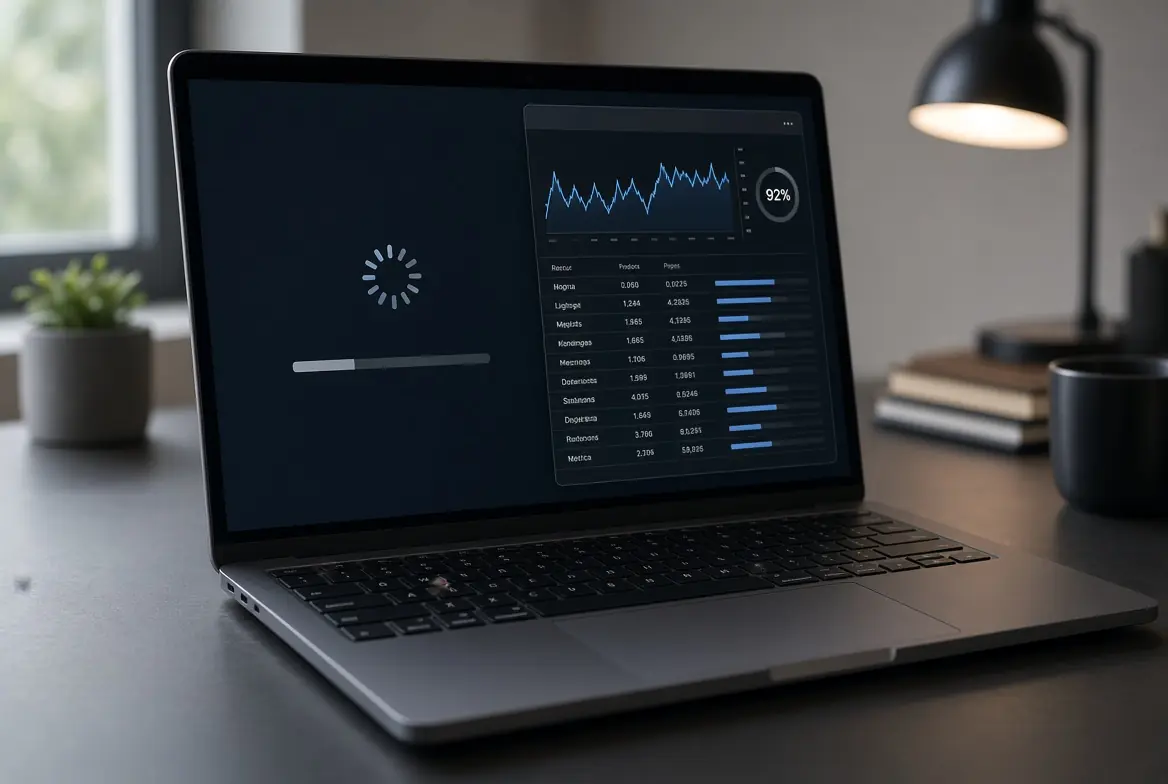
کند شدن لپتاپ یکی از مشکلات رایجی است که بعد از چند ماه یا چند سال استفاده رخ میدهد و کار روزمره را مختل میکند. از پر شدن حافظه و برنامههای اضافی گرفته تا گرد و غبار، ویروس و سختافزار قدیمی، دلایل متعددی وجود دارد. در این راهنمای کامل علتهای اصلی کندی لپتاپ را بررسی کردهایم و روشهای عملی و ایمن برای افزایش سرعت را مرحلهبهمرحله توضیح دادهایم تا بتوانید عملکرد دستگاه خود را بهبود ببخشید.
کند شدن لپتاپ یکی از آزاردهندهترین مشکلاتی است که تقریباً همه کاربران بعد از مدتی با آن روبهرو میشوند. دستگاهی که روزی سریع و روان کار میکرد، حالا برای باز کردن یک فایل ساده یا مرورگر زمان زیادی میگیرد. این مشکل در لپتاپهای مختلف با سیستمعامل ویندوز یا حتی مک دیده میشود و دلایل متعددی دارد.
در این راهنمای کامل و کاربردی، علتهای اصلی کند شدن لپتاپ را بررسی میکنیم و روشهای عملی افزایش سرعت را به زبان ساده توضیح میدهیم. هدف این است که با اقدامات مرحلهبهمرحله بتوانید عملکرد دستگاه خود را بهتر کنید و از هزینههای غیرضروری جلوگیری نمایید. درست مانند نگهداری منظم پکیجهایی مثل بوتان، ایران رادیاتور، لورچ، آریستون یا ایساتیس که از خرابیهای بزرگتر جلوگیری میکند، مراقبت از لپتاپ هم نیاز به توجه دورهای دارد.
چرا لپتاپ کند میشود؟
لپتاپ یک سیستم پیچیده از سختافزار و نرمافزار است. با گذشت زمان، فایلهای موقت انباشته میشوند، برنامههای اضافی در پسزمینه اجرا میگردند، گرد و غبار جریان هوا را مختل میکند و قطعات سختافزاری فرسوده میشوند. ترکیب این عوامل باعث میشود پردازنده، حافظه رم و حافظه ذخیرهسازی تحت فشار قرار گیرند و سرعت کلی کاهش یابد.
تجربه تعمیرکاران کامپیوتر نشان میدهد در بیشتر موارد، کندی با چند اقدام نرمافزاری ساده قابل بهبود است و نیازی به تعویض کامل دستگاه نیست. البته اگر سختافزار خیلی قدیمی باشد، ارتقا ضروری میشود.
جدول عیبیابی کند شدن لپتاپ
| نشانه مشکل | علت احتمالی | راه حل | نیاز به متخصص |
|---|---|---|---|
| باز شدن برنامهها خیلی طول میکشد | پر بودن حافظه یا رم کم | پاکسازی فایلهای موقت و بستن برنامههای اضافی | گاهی |
| لپتاپ هنگام روشن شدن خیلی کند است | برنامههای زیاد در استارتاپ | غیرفعال کردن برنامههای غیرضروری استارتاپ | خیر |
| فن مدام با صدای بلند کار میکند | گرد و غبار یا خمیر سیلیکون خشکشده | تمیز کردن فن و هیتسینک | گاهی |
| هارد دیسک همیشه ۱۰۰ درصد مشغول است | هارد مکانیکی قدیمی یا نقص | بررسی سلامت هارد و ارتقا به SSD | بله |
| مرورگر خیلی سنگین شده | افزونههای زیاد یا کش پر | پاکسازی کش و حذف افزونههای غیرضروری | خیر |
| لپتاپ بعد از مدتی کار داغ میکند و کند میشود | مشکل خنککنندگی | تمیز کردن سیستم خنککننده | گاهی |
| پیام کمبود حافظه ظاهر میشود | رم ناکافی یا نشت حافظه برنامهها | بستن برنامهها و در صورت نیاز ارتقا رم | گاهی |
| سیستم عامل خیلی دیر بالا میآید | ویروس یا فایلهای سیستمی خراب | اسکن ویروس و تعمیر فایلهای سیستمی | گاهی |
| بعد از آپدیت ویندوز کند شده | ناسازگاری درایور یا تنظیمات | بروزرسانی درایورها و بررسی تنظیمات | گاهی |
| حتی بعد از پاکسازیها کندی ادامه دارد | سختافزار ضعیف یا معیوب | بررسی تخصصی و ارتقا | بله |
علتهای اصلی کند شدن لپتاپ
۱. پر شدن حافظه ذخیرهسازی
وقتی فضای هارد یا SSD به زیر ۱۵–۲۰ درصد برسد، سیستم عامل برای فایلهای موقت و حافظه مجازی دچار مشکل میشود. این یکی از شایعترین علتهاست.
۲. برنامههای زیاد در استارتاپ
بسیاری از برنامهها خودشان را به لیست راهاندازی اضافه میکنند و منابع را از همان ابتدا اشغال میکنند.
۳. گرد و غبار و مشکل خنککنندگی
گرد و غبار روی فن و هیتسینک مینشیند، دما بالا میرود و پردازنده برای حفاظت از خود سرعتش را کاهش میدهد (Thermal Throttling).
۴. کمبود رم
اگر رم کم باشد، سیستم مدام از حافظه مجازی روی هارد استفاده میکند که بسیار کندتر است.
۵. هارد مکانیکی قدیمی
هاردهای HDD نسبت به SSD خیلی کندتر هستند و با گذشت زمان کندتر هم میشوند.
۶. بدافزار و ویروس
بدافزارها در پسزمینه اجرا میشوند و منابع سیستم را مصرف میکنند.
۷. درایورهای قدیمی یا ناسازگار
درایورهای گرافیک و چیپست اگر بهروز نباشند، میتوانند باعث کندی شوند.
۸. برنامههای سنگین در پسزمینه
آپدیتهای خودکار، کلود سینک و نرمافزارهای مانیتورینگ منابع را اشغال میکنند.
۹. خرابی فایلهای سیستمی
فایلهای سیستم عامل ممکن است خراب شوند و عملکرد را مختل کنند.
۱۰. سختافزار فرسوده یا ضعیف
پردازنده قدیمی، رم تککاناله یا هارد در حال خرابی میتواند علت اصلی باشد.
روشهای عملی افزایش سرعت لپتاپ
پاکسازی فضای ذخیرهسازی
فایلهای موقت، سطل آشغال، کش مرورگر و برنامههای بلااستفاده را حذف کنید. ابزار Disk Cleanup ویندوز یا Storage Sense مفید است.
مدیریت برنامههای استارتاپ
در Task Manager بخش Startup را باز کنید و برنامههای غیرضروری را Disable کنید.
تمیز کردن فیزیکی
فن و منافذ هوا را با هوای فشرده تمیز کنید. اگر تجربه دارید، خمیر سیلیکون را هم عوض کنید.
اسکن ویروس و بدافزار
با یک آنتیویروس معتبر اسکن کامل انجام دهید و برنامههای مشکوک را حذف کنید.
بروزرسانی سیستم و درایورها
ویندوز و درایورهای اصلی را بهروز نگه دارید.
ارتقا سختافزاری
اضافه کردن رم و تعویض هارد به SSD بیشترین تأثیر را در افزایش سرعت دارد.
نکات طلایی برای حفظ سرعت لپتاپ
- همیشه حداقل ۲۰ درصد فضای خالی روی درایو سیستم نگه دارید.
- برنامههای استارتاپ را هر چند ماه یکبار بررسی کنید.
- فن و منافذ را هر ۶ ماه تمیز کنید.
- از آنتیویروس سبک و معتبر استفاده کنید.
- آپدیتهای ویندوز را بهموقع نصب کنید.
- مرورگر را از افزونههای اضافی پاک کنید.
- اگر لپتاپ زیاد داغ میشود، از کولپد استفاده کنید.
- فایلهای بزرگ را به هارد اکسترنال منتقل کنید.
- هر چند ماه یکبار دیسک را یکپارچهسازی کنید (برای HDD).
- از نصب برنامههای ناشناس خودداری کنید.
- رم را در صورت امکان به حداکثر پشتیبانیشده ارتقا دهید.
- به SSD ارتقا دهید اگر هنوز از HDD استفاده میکنید.
- سیستم عامل را هر چند سال یکبار بهصورت تمیز نصب کنید.
- مانند سرویس منظم پکیج ایساتیس یا بوتان، لپتاپ را دورهای چک کنید.
- از خواباندن طولانیمدت لپتاپ با برنامههای باز خودداری کنید.
اشتباهات رایج کاربران
- پر کردن کامل هارد و نادیده گرفتن هشدار کمبود فضا.
- نصب تعداد زیاد برنامههای استارتاپ.
- تمیز نکردن گرد و غبار برای مدت طولانی.
- استفاده از آنتیویروسهای سنگین و متعدد.
- نادیده گرفتن پیامهای دمای بالا.
- حذف فایلهای سیستمی به خیال آزاد کردن فضا.
- ارتقا ندادن رم در لپتاپهای قابل ارتقا.
- نصب درایورهای ناسازگار از منابع نامعتبر.
- رها کردن صدها تب مرورگر باز.
- تأخیر در تعویض هارد مکانیکی فرسوده.
چه زمانی باید با متخصص تماس بگیریم؟
اگر بعد از پاکسازیهای نرمافزاری و تمیز کردن فیزیکی، کندی ادامه داشت، یا اگر هارد صدای غیرعادی میدهد، لپتاپ مدام داغ میکند یا صفحه آبی ظاهر میشود، کار را به متخصص بسپارید. ارتقا رم، تعویض هارد به SSD و تعویض خمیر سیلیکون در برخی مدلها نیاز به مهارت دارد. درست مانند تعمیر تخصصی پکیج لورچ یا آریستون، تعمیرات سختافزاری لپتاپ هم بهتر است توسط افراد مجرب انجام شود.
سوالات متداول
- شایعترین علت کند شدن لپتاپ چیست؟
پر شدن حافظه و برنامههای زیاد در استارتاپ. - آیا تمیز کردن فن واقعاً مؤثر است؟
بله، مخصوصاً اگر لپتاپ داغ میکند و فن با صدای بلند کار میکند. - ارتقا به SSD چقدر سرعت را بالا میبرد؟
معمولاً بیشترین تأثیر را دارد و حس استفاده از دستگاه جدید را میدهد. - چطور برنامههای استارتاپ را غیرفعال کنم؟
Task Manager را باز کنید، به تب Startup بروید و Disable کنید. - آیا ویروس میتواند باعث کندی شدید شود؟
بله، بدافزارها منابع را در پسزمینه مصرف میکنند. - رم چقدر باید داشته باشم؟
برای استفاده عادی حداقل ۸ گیگابایت و برای کارهای سنگین ۱۶ گیگابایت یا بیشتر. - آیا نصب مجدد ویندوز لازم است؟
اگر کندی شدید و مقاوم باشد، گاهی بهترین راهحل است. - چرا بعد از آپدیت ویندوز کند شدم؟
ممکن است درایورها ناسازگار شده باشند یا تنظیمات تغییر کرده باشد. - کولپد چقدر کمک میکند؟
در کاهش دما و جلوگیری از کاهش سرعت پردازنده مؤثر است. - آیا میتوانم خودم خمیر سیلیکون عوض کنم؟
اگر تجربه و ابزار مناسب دارید بله، در غیر این صورت به متخصص بسپارید. - هارد در حال خرابی چه نشانههایی دارد؟
صدای تقتق، کندی شدید و فایلهای خراب. - چه زمانی دیگر خودم دست نزنم؟
وقتی علائم سختافزاری مثل صدای غیرعادی یا خاموشی ناگهانی ظاهر شود.
جمعبندی و توصیه نهایی
کند شدن لپتاپ معمولاً با ترکیبی از پاکسازی نرمافزاری، مدیریت منابع و نگهداری فیزیکی قابل بهبود است. اقدامات ساده مثل آزاد کردن فضا و غیرفعال کردن برنامههای استارتاپ اغلب نتایج قابل توجهی دارند. اگر مشکل ریشهایتر باشد، ارتقا سختافزاری یا بررسی تخصصی راهگشا خواهد بود.
اگر پس از انجام روشهای اولیه سرعت لپتاپ بهبود نیافت یا نیاز به ارتقا و تعمیر تخصصی داشتید، میتوانید از طریق پلتفرم www.xco.ir متخصصان خدمات کامپیوتری و فنی را در شهر خود پیدا کنید و سفارش خود را ثبت کنید. هوشمندانه انتخاب کنید و حرفهای خدمت بگیرید تا لپتاپ شما دوباره روان و سریع کار کند.
مطالب مرتبط
نیاز به خدمات فنی دارید؟
همین حالا درخواست خود را ثبت کنید تا نزدیکترین تکنسین متخصص و تاییدشده با شما تماس بگیرد.
ثبت درخواست
هنوز دیدگاهی ثبت نشده؛ اولین نفری باشید که دربارهی این مطلب نظر میدهد.