نکات امنیتی کامل در برابر ویروس و بدافزار؛ چگونه سیستم خود را ایمن نگه داریم؟
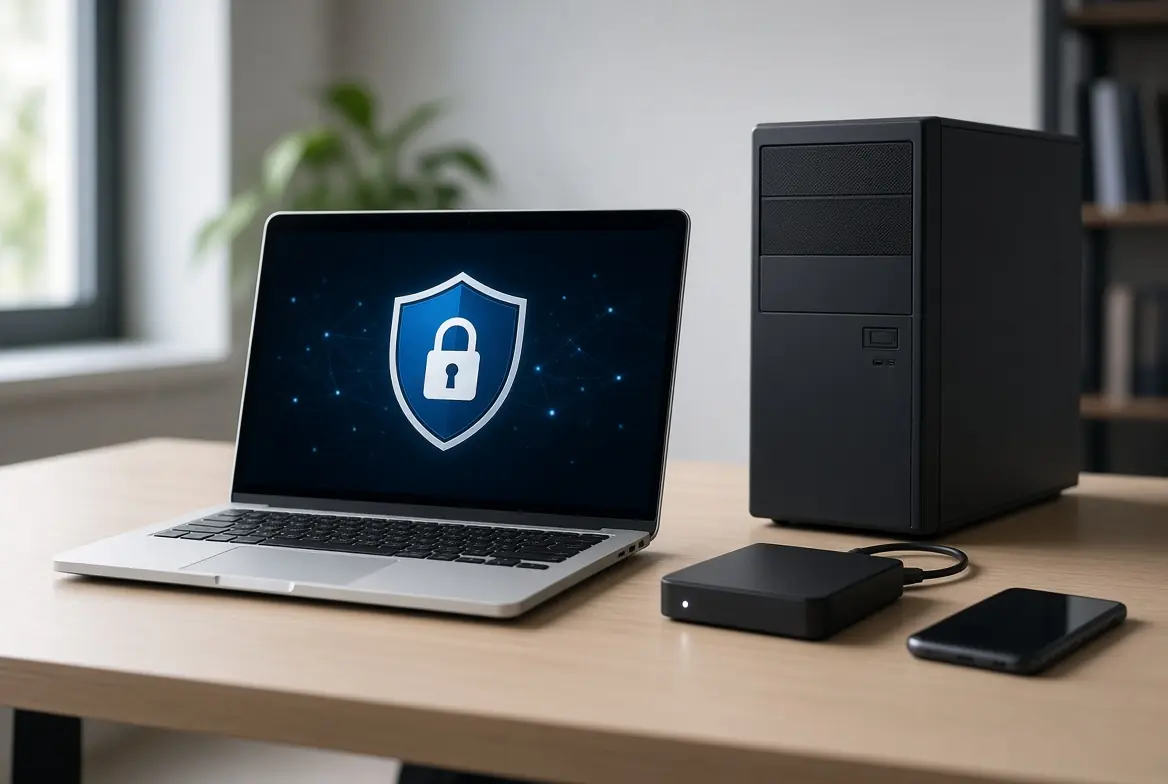
ویروس و بدافزار هنوز یکی از رایجترین تهدیدات برای کامپیوترهای خانگی و اداری در ایران هستند. در این راهنمای جامع و کاربردی، تمام نکات امنیتی ضروری برای پیشگیری، تشخیص زودهنگام و مقابله با ویروس، تروجان، باجافزار و بدافزارهای دیگر را بهصورت عملی و مرحلهبهمرحله بررسی میکنیم. با مثالهای واقعی از تجربیات تعمیرکاران، جدول عیبیابی، اشتباهات رایج کاربران و بیش از ۱۵ نکته طلایی آشنا میشوید. اگر سیستمتان کند شده، فایلهای مشکوک دارید یا نگران آلودگی هستید، این مقاله به شما کمک میکند هوشمندانه ع
هر روز هزاران فایل آلوده از طریق ایمیل، پیامرسانها، سایتهای دانلود و حتی فلشمموریها وارد سیستمهای کاربران ایرانی میشود. ویروس، تروجان، باجافزار و بدافزارهای دیگر فقط سرعت سیستم را کم نمیکنند؛ گاهی تمام فایلهای مهم را قفل میکنند یا اطلاعات بانکی را میدزدند. خبر خوب این است که با رعایت مجموعهای از نکات امنیتی ساده اما دقیق، میتوانید ریسک آلودگی را بهشدت کاهش دهید.
در این مقاله، تمام نکات امنیتی ضروری را از پیشگیری تا تشخیص و مقابله بررسی میکنیم. مطالب بر اساس تجربیات واقعی تعمیرکاران کامپیوتر و متخصصان امنیت در ایران نوشته شده تا کاملاً کاربردی باشد.
ویروس و بدافزار دقیقاً چه هستند و چرا خطرناکاند؟
ویروس برنامهای است که خودش را به فایلهای دیگر میچسباند و پخش میشود. بدافزار مفهوم کلیتری است و شامل تروجان، کرم، باجافزار، جاسوسافزار و کیلاگر میشود. باجافزارها در سالهای اخیر بیشترین آسیب را به کاربران خانگی و کسبوکارهای کوچک وارد کردهاند؛ فایلها را رمزگذاری میکنند و تا پول نگیرند، باز نمیکنند.
بسیاری از کاربران فکر میکنند «من فقط سایتهای معمولی میروم، پس مشکلی پیش نمیآید». واقعیت این است که حتی یک ایمیل فیشینگ یا یک فایل PDF آلوده کافی است تا سیستم درگیر شود.
نکات طلایی امنیتی برای پیشگیری از ویروس و بدافزار
این ۱۵ نکته را جدی بگیرید؛ بسیاری از آلودگیها با رعایت همین موارد ساده قابل پیشگیری هستند:
- همیشه سیستمعامل و نرمافزارها را بهروز نگه دارید. بهروزرسانیها حفرههای امنیتی را میبندند.
- از آنتیویروس معتبر استفاده کنید و آن را هرگز برای مدت طولانی غیرفعال نکنید.
- فایلهای ضمیمه ایمیل را بدون بررسی باز نکنید، حتی اگر از فرستنده آشنا باشد.
- از سایتهای رسمی و معتبر نرمافزار دانلود کنید. سایتهای کرک و دانلود رایگان پر از بدافزار هستند.
- فلشمموری و هارد اکسترنال را قبل از باز کردن، اسکن کنید.
- رمز عبور قوی و منحصربهفرد برای هر حساب بسازید و از مدیر رمز عبور استفاده کنید.
- احراز هویت دو مرحلهای را برای ایمیل، بانک و شبکههای اجتماعی فعال کنید.
- فایروال ویندوز را خاموش نکنید.
- از حساب کاربری استاندارد (نه Administrator) برای کارهای روزمره استفاده کنید.
- نرمافزارهای غیرضروری را حذف کنید تا سطح حمله کمتر شود.
- هر چند ماه یکبار بکآپ کامل از فایلهای مهم بگیرید و آن را در جای امن نگه دارید.
- روی لینکهای کوتاهشده یا مشکوک در پیامرسانها کلیک نکنید.
- افزونههای مرورگر را فقط از فروشگاه رسمی نصب کنید و تعدادشان را کم نگه دارید.
- در شبکههای عمومی (کافینت یا وایفای رایگان) از VPN معتبر استفاده کنید.
- هرگز نرمافزار «بهینهساز سیستم» یا «پاککننده رجیستری» ناشناس نصب نکنید؛ بسیاری از آنها خودشان بدافزار هستند.
اشتباهات رایج کاربران که سیستم را آسیبپذیر میکند
- غیرفعال کردن آنتیویروس برای نصب یک نرمافزار مشکوک
- دانلود نرمافزار از کانالهای تلگرامی و سایتهای نامعتبر
- باز کردن فایلهای Word یا Excel که ماکرو دارند بدون بررسی
- استفاده از یک رمز عبور برای همه حسابها
- نادیده گرفتن هشدارهای آنتیویروس یا ویندوز
- نصب همزمان چند آنتیویروس (باعث تداخل و ضعف امنیت میشود)
- بهروزرسانی نکردن ویندوز به بهانه «کند شدن سیستم»
- اتصال فلشمموری ناشناس بدون اسکن
- کلیک روی تبلیغات پاپآپ که ادعا میکنند سیستم آلوده است
- ذخیره کردن رمزهای عبور در مرورگر بدون قفل صفحه
تجربه عملی تعمیرکاران کامپیوتر
یکی از تعمیرکاران باتجربه در تهران تعریف میکند: «بیشتر سیستمهایی که با باجافزار قفل شدهاند، کاربر فایل ضمیمه ایمیل را باز کرده یا از سایت دانلود رایگان نرمافزار گرفته است. در بسیاری از موارد، آنتیویروس رایگان هم نصب بوده اما چون بهروز نبوده یا کاربر هشدار را نادیده گرفته، کار از کار گذشته.»
تجربه دیگری مربوط به لپتاپهای دانشجویی است. دانشجویی برای دانلود جزوه از یک گروه تلگرامی فایل دریافت کرده و سیستم کاملاً قفل شده. بازیابی اطلاعات در چنین شرایطی گاهی غیرممکن یا بسیار پرهزینه میشود.
هشدار ایمنی مهم: اگر پیام باجافزار دیدید، هرگز پول پرداخت نکنید و سیستم را از اینترنت جدا کنید. خاموش کردن سیستم هم گاهی بهتر از روشن نگهداشتن آن است تا از رمزگذاری بیشتر جلوگیری شود.
جدول عیبیابی مشکلات رایج مرتبط با ویروس و بدافزار
| نشانه مشکل | علت احتمالی | راه حل | نیاز به متخصص |
|---|---|---|---|
| سیستم بهشدت کند شده | وجود بدافزار یا فرآیندهای مشکوک در پسزمینه | اسکن کامل با آنتیویروس معتبر در Safe Mode | گاهی بله |
| پیام باجافزار و قفل شدن فایلها | اجرای فایل آلوده یا آسیبپذیری بهروز نشده | جدا کردن از اینترنت، بازیابی از بکآپ | بله |
| صفحه اصلی مرورگر تغییر کرده | نصب افزونه یا نرمافزار مخرب | بازنشانی مرورگر و اسکن کامل | خیر |
| پاپآپهای مداوم تبلیغاتی | وجود adware یا PUP | حذف برنامههای مشکوک و اسکن با ابزار ضدبدافزار | گاهی بله |
| آنتیویروس کار نمیکند یا حذف شده | بدافزار پیشرفته که محافظت را غیرفعال کرده | بوت از فلش ویندوز یا ابزار نجات | بله |
| فایلهای مهم ناپدید شدهاند | بدافزار مخرب یا باجافزار | بررسی سطل بازیافت و بازیابی از بکآپ | بله |
| مصرف بالای اینترنت بدون دلیل | جاسوسافزار یا باتنت | بررسی Task Manager و اسکن تخصصی | بله |
| سیستم مدام ریاستارت میشود | بدافزار یا آسیب به فایلهای سیستمی | اسکن در Safe Mode و تعمیر فایلهای سیستم | گاهی بله |
مراحل عملی مقابله با آلودگی احتمالی
۱. جدا کردن سیستم از شبکه
اولین کار قطع کابل اینترنت یا خاموش کردن وایفای است تا بدافزار نتواند اطلاعات را ارسال کند یا به دستگاههای دیگر پخش شود.
۲. ورود به Safe Mode
سیستم را در حالت Safe Mode with Networking راهاندازی کنید تا فقط برنامههای ضروری اجرا شوند.
۳. اسکن کامل
با آنتیویروس معتبر و در صورت امکان با یک ابزار دوم مثل Malwarebytes اسکن کامل انجام دهید.
۴. بررسی برنامههای نصبشده
برنامههایی که اخیراً نصب شدهاند یا ناشناس هستند را حذف کنید.
۵. بازیابی یا نصب مجدد در موارد شدید
اگر آلودگی عمیق باشد، گاهی نصب مجدد ویندوز تنها راه مطمئن است. البته قبل از آن حتماً از فایلهای سالم بکآپ بگیرید.
مزایا و معایب روشهای مختلف محافظت
استفاده فقط از Windows Defender
- مزایا: رایگان، یکپارچه با ویندوز، مصرف منابع کم
- معایب: در برابر تهدیدات بسیار پیشرفته ممکن است کافی نباشد
آنتیویروس پولی + ابزار مکمل
- مزایا: لایههای حفاظتی بیشتر، تشخیص رفتار مشکوک، پشتیبانی
- معایب: هزینه سالانه
تنها تکیه بر رفتار محتاطانه کاربر
- مزایا: بدون هزینه
- معایب: یک لحظه غفلت کافی است تا همه چیز خراب شود
چه زمانی باید با متخصص تماس بگیریم؟
در این شرایط بهتر است خودتان ادامه ندهید و از متخصص کمک بگیرید:
- پیام باجافزار ظاهر شده و فایلها قفل شدهاند
- آنتیویروس حذف شده یا کار نمیکند و نمیتوانید آن را نصب کنید
- سیستم در حالت عادی بالا نمیآید
- اطلاعات بانکی یا حسابهای مهم مشکوک به لو رفتن هستند
- چندین بار اسکن کردهاید اما مشکل برطرف نشده
- فایلهای مهم از دست رفته و بکآپ ندارید
- سیستم مدام صفحه آبی میدهد یا ریاستارت میشود
تلاشهای غیرحرفهای گاهی باعث آسیب بیشتر به دادهها میشود.
سوالات متداول
۱. آیا Windows Defender به تنهایی کافی است؟
برای بسیاری از کاربران عادی که رفتار محتاطانهای دارند، بله. اما اگر زیاد فایل دانلود میکنید یا فایلهای حساس دارید، لایه حفاظتی اضافی توصیه میشود.
۲. بهترین زمان برای اسکن کامل سیستم چه موقع است؟
حداقل ماهی یکبار اسکن کامل انجام دهید. اگر مشکوک به آلودگی هستید، فوراً اسکن کنید.
۳. آیا مک و لینوکس هم به آنتیویروس نیاز دارند؟
ریسک کمتری دارند اما صفر نیستند. برای مک ابزارهای امنیتی پایه و برای لینوکس رعایت اصول امنیتی کافی است.
۴. چطور بفهمم سیستمم آلوده شده؟
کندی ناگهانی، پاپآپهای زیاد، تغییر صفحه اصلی مرورگر، مصرف بالای اینترنت و فایلهای مشکوک جدید از نشانههای رایج هستند.
۵. آیا پرداخت باج برای باز کردن فایلها درست است؟
خیر. پرداخت باج نه تنها تضمینی ندارد، بلکه شما را هدف بعدی هم میکند.
۶. فلشمموری آلوده چطور سیستم را درگیر میکند؟
با باز شدن خودکار یا اجرای فایلهای مخفی. همیشه قبل از باز کردن اسکن کنید و AutoPlay را غیرفعال نگه دارید.
۷. آیا آنتیویروس رایگان از پس باجافزار برمیآید؟
بسیاری از نسخههای رایگان محافظت اختصاصی باجافزار ندارند یا محدود است. نسخههای پولی معمولاً قویتر عمل میکنند.
۸. چطور از ایمیلهای فیشینگ در امان بمانم؟
هرگز روی لینکهای مشکوک کلیک نکنید، آدرس فرستنده را دقیق بررسی کنید و اطلاعات حساس را فقط از طریق سایت رسمی وارد کنید.
۹. بکآپ گرفتن چقدر مهم است؟
حیاتی است. در صورت آلودگی شدید، بکآپ تنها راه بازیابی اطلاعات است.
۱۰. آیا استفاده از VPN امنیت را افزایش میدهد؟
در شبکههای عمومی بله، اما VPN جایگزین آنتیویروس نیست.
۱۱. نرمافزارهای بهینهساز سیستم خطرناکاند؟
بسیاری از آنها غیرضروری و حتی مخرب هستند. از ابزارهای رسمی ویندوز استفاده کنید.
۱۲. بعد از پاکسازی سیستم چه کارهایی باید انجام دهم؟
تغییر تمام رمزهای عبور مهم، بررسی حسابهای بانکی، بهروزرسانی کامل سیستم و نصب آنتیویروس معتبر.
جمعبندی
امنیت در برابر ویروس و بدافزار ترکیبی از ابزار مناسب و رفتار هوشمندانه کاربر است. هیچ آنتیویروسی نمیتواند ۱۰۰ درصد محافظت کند، اما با رعایت نکات گفتهشده، بهروزرسانی منظم، بکآپگیری و احتیاط در باز کردن فایلها و لینکها، ریسک را به حداقل میرسانید.
اگر سیستمتان علائم آلودگی نشان میدهد یا خودتان نتوانستید مشکل را برطرف کنید، بهتر است کار را به افراد باتجربه بسپارید تا آسیب بیشتری به دادهها وارد نشود.
دعوت به اقدام
اگر سیستم شما کند شده، مشکوک به وجود ویروس یا بدافزار است یا نیاز به بررسی تخصصی دارید، میتوانید از طریق www.xco.ir متخصصان مجرب خدمات فنی و کامپیوتری را در شهر خود پیدا کنید و سفارش خود را ثبت کنید. هوشمندانه انتخاب کنید، حرفهای خدمت بگیرید.
مطالب مرتبط
نیاز به خدمات فنی دارید؟
همین حالا درخواست خود را ثبت کنید تا نزدیکترین تکنسین متخصص و تاییدشده با شما تماس بگیرد.
ثبت درخواست
هنوز دیدگاهی ثبت نشده؛ اولین نفری باشید که دربارهی این مطلب نظر میدهد.